
01
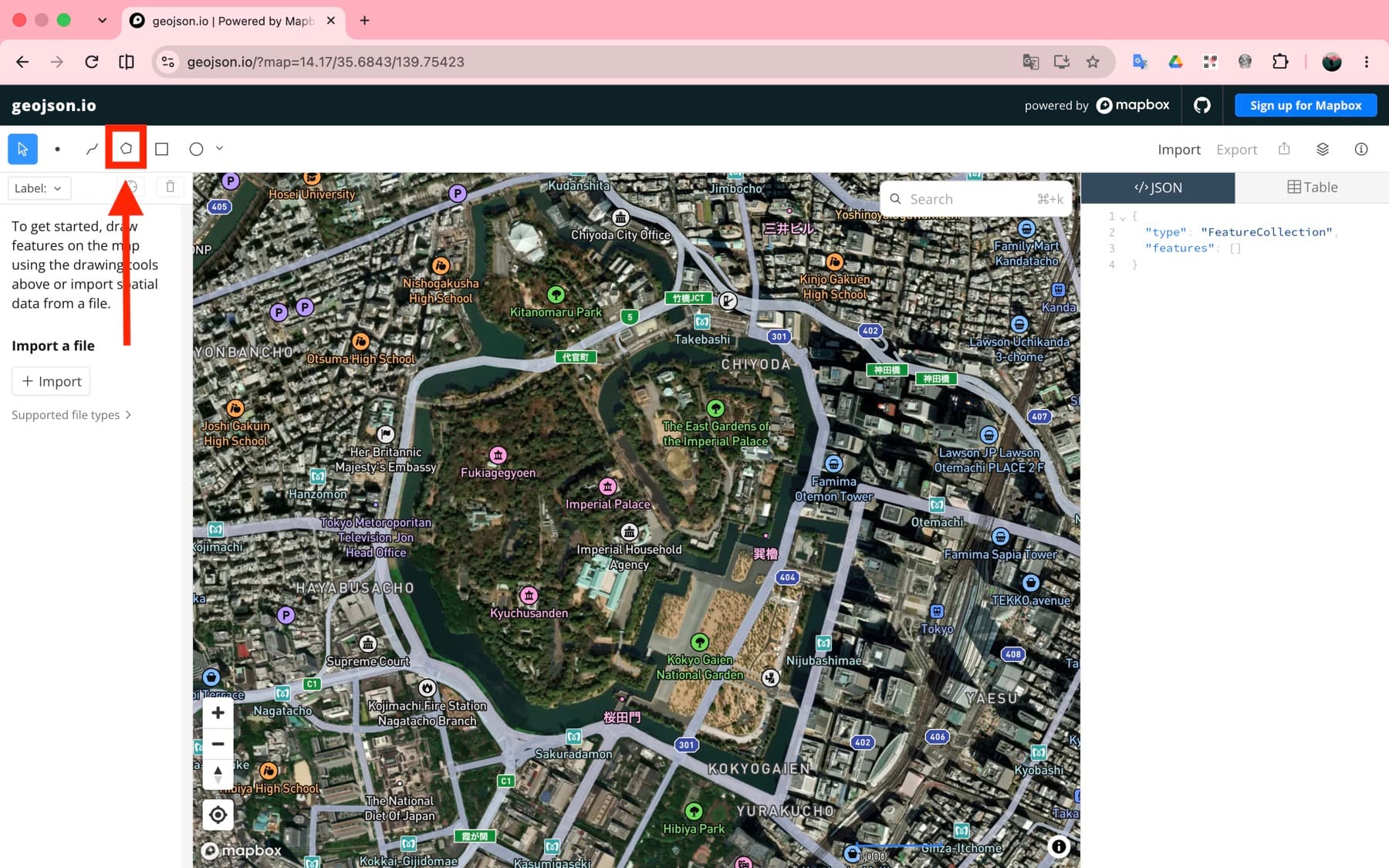
左上の「Polygon」を押す
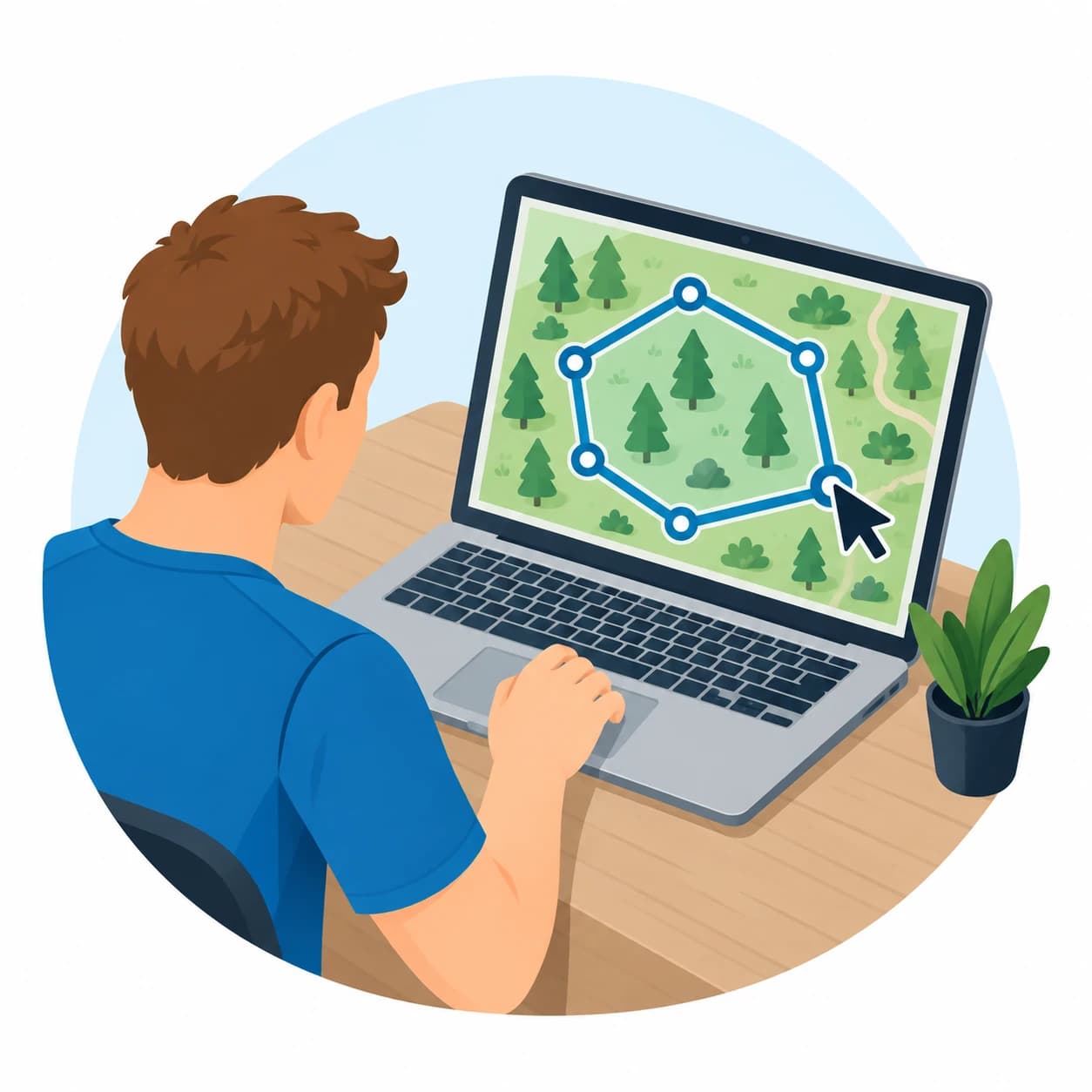
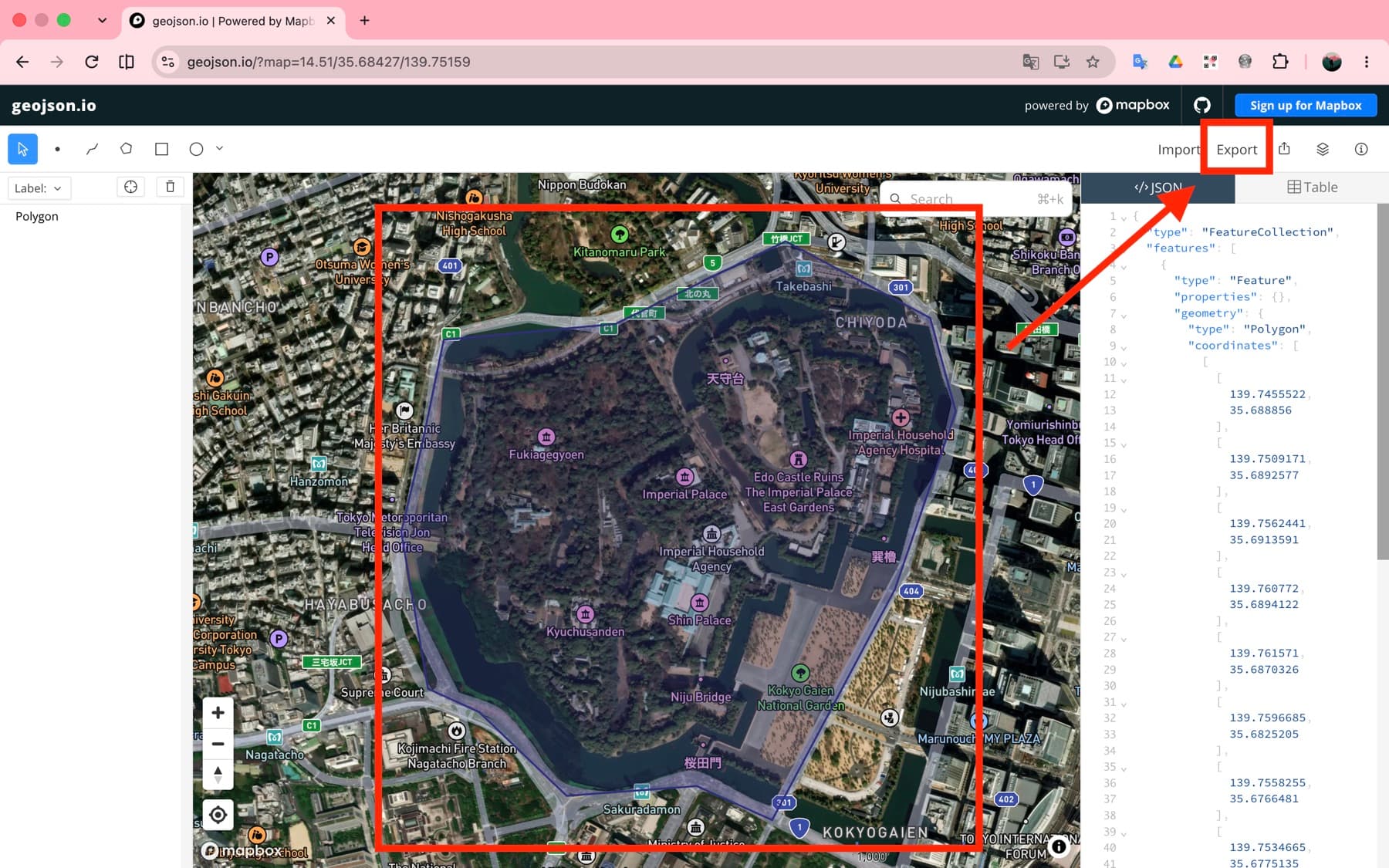
geojson.ioを開き、地図を動かして大会エリアを表示します。次に、画面左上に並ぶボタンから、五角形の「Polygon(ポリゴン)」ボタンを押します。Polygonとは、地図上に範囲を作るための機能です。
大会への導入は、競技エリアを設定し、QRコードを作って、スタート地区に掲示するだけです。詳しい手順はこのページで確認できます。
まずは全体の流れを確認してください。設定は、この後の詳しいガイドに沿って順番に進められます。
geojson.ioは、地図上で大会の範囲を囲み、その範囲をファイルとして保存できる無料のWebサイトです。登録やインストールは必要ありません。このページを見ながら、上から順番に操作してください。
geojson.ioを開き、地図を動かして大会エリアを表示します。次に、画面左上に並ぶボタンから、五角形の「Polygon(ポリゴン)」ボタンを押します。Polygonとは、地図上に範囲を作るための機能です。
大会で使う範囲の角を、地図上で順番にクリックします。最後に、最初にクリックした点をもう一度クリックすると、線がつながって範囲が完成します。範囲全体に色が付いたことを確認し、画面右上の「Export」を押してください。
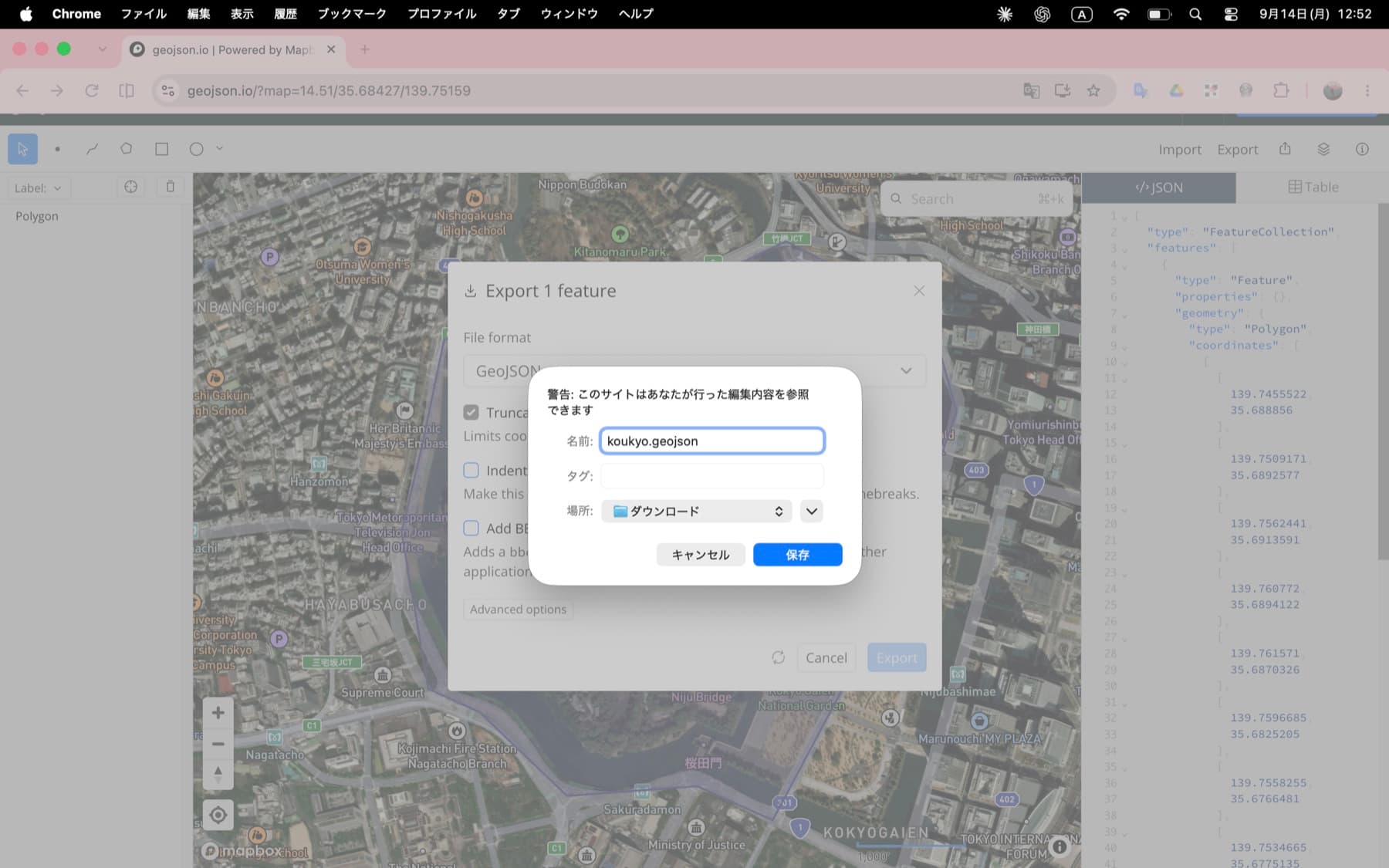
表示された画面でファイル形式が「GeoJSON」になっていることを確認し、「Export」を押します。保存画面が開いたら、大会名など分かりやすい名前を入力して「保存」を押してください。「.geojson」の部分は消さずに、そのまま残します。
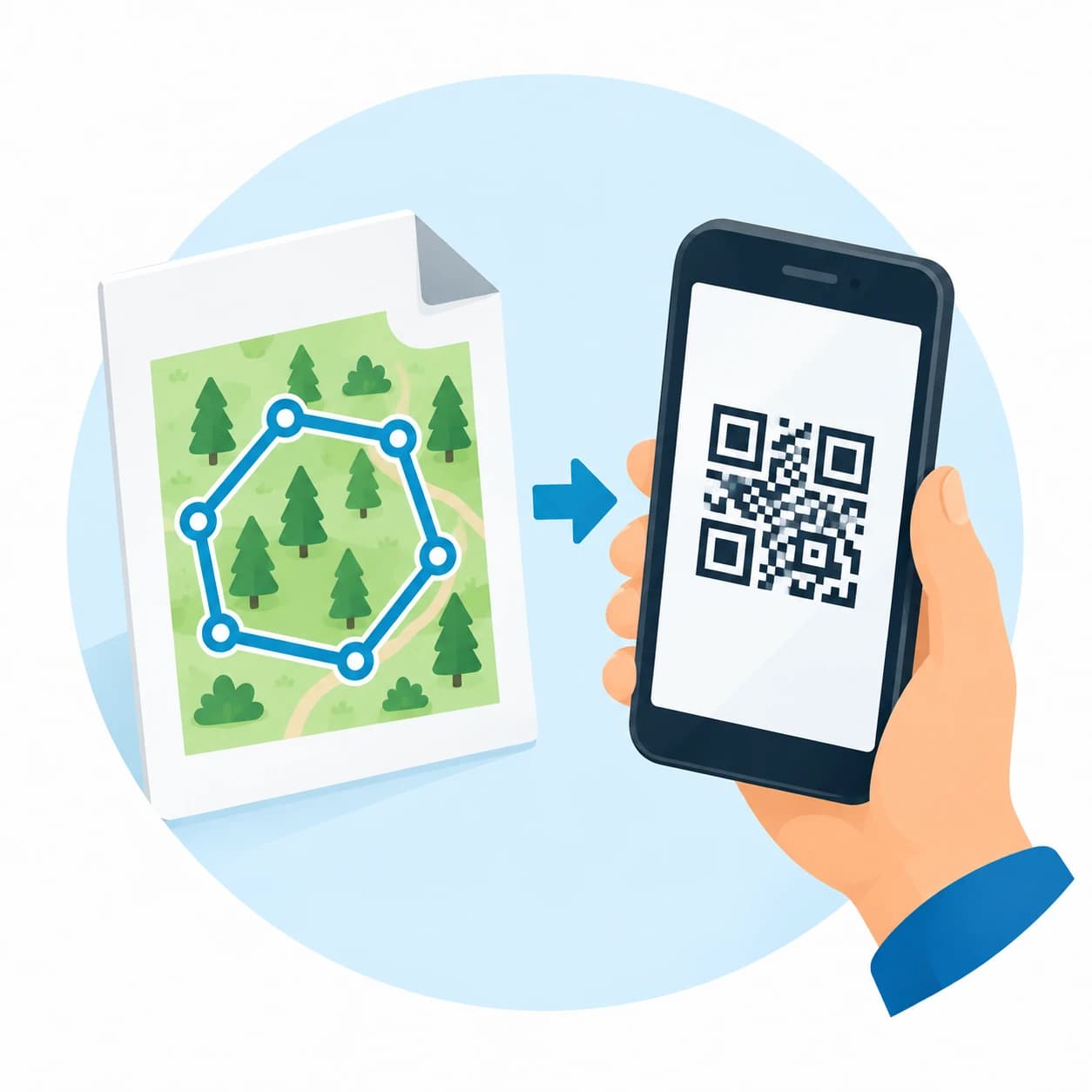
先ほど保存した競技エリアの範囲ファイル(GeoJSON)を、参加者がARGUSで読み込めるQRコードに変換します。大会で利用する場合は、QRコードを作る前にお問い合わせください。
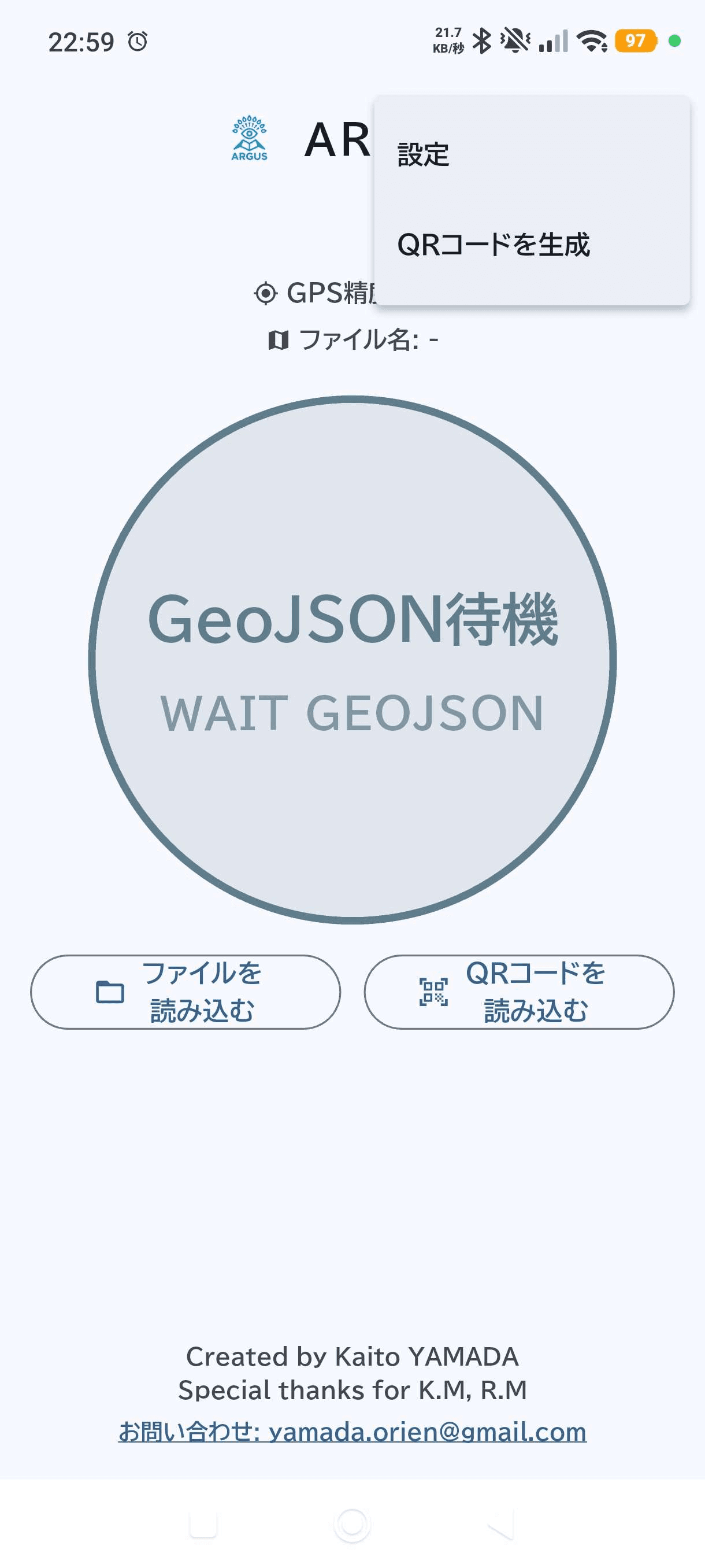
ARGUSアプリのホーム画面で、右上のメニュー(︙)を押します。表示されたメニューから「QRコードを生成」を選択してください。
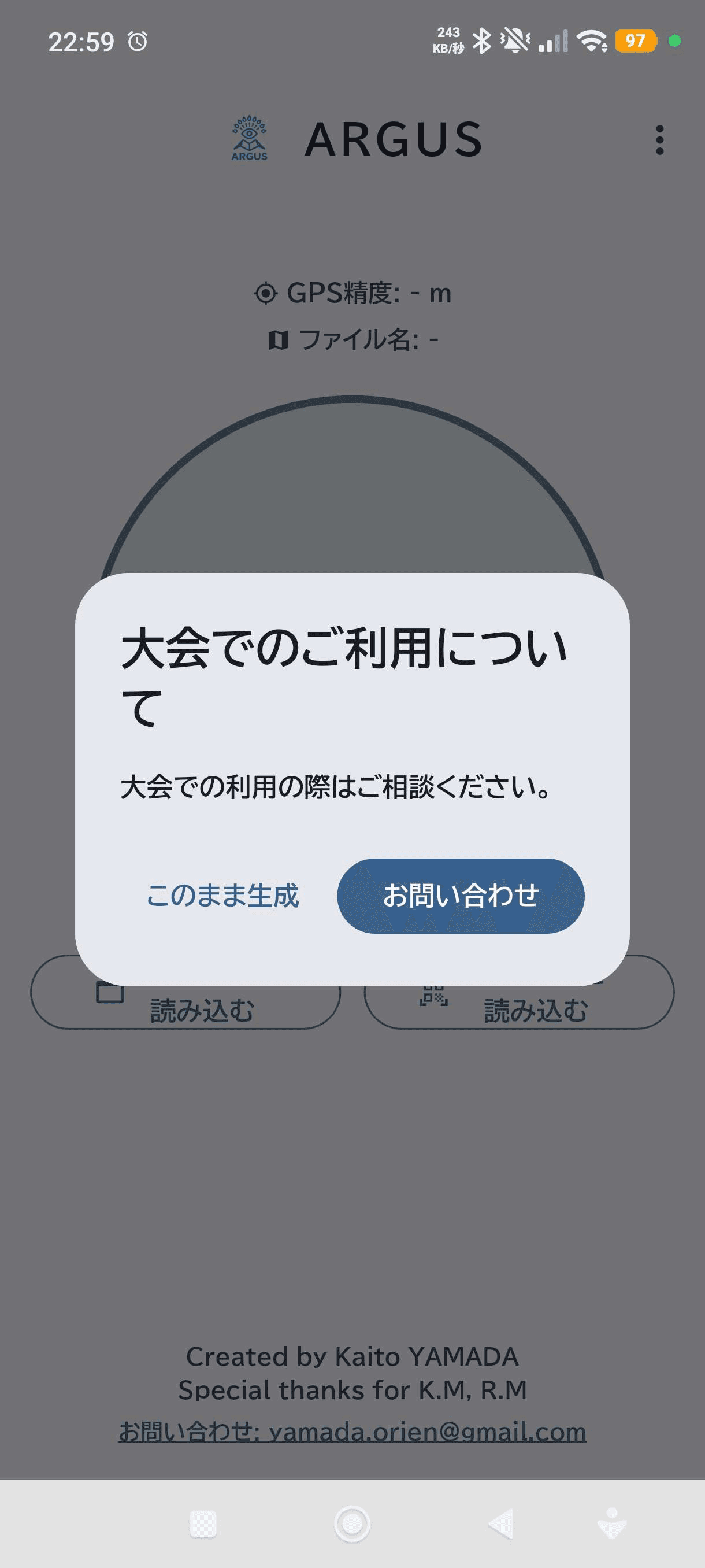
大会で使用するQRコードを作成する際は、「お問い合わせ」から事前にご相談ください。お問い合わせ後は「このまま生成」を押して、次の画面へ進みます。
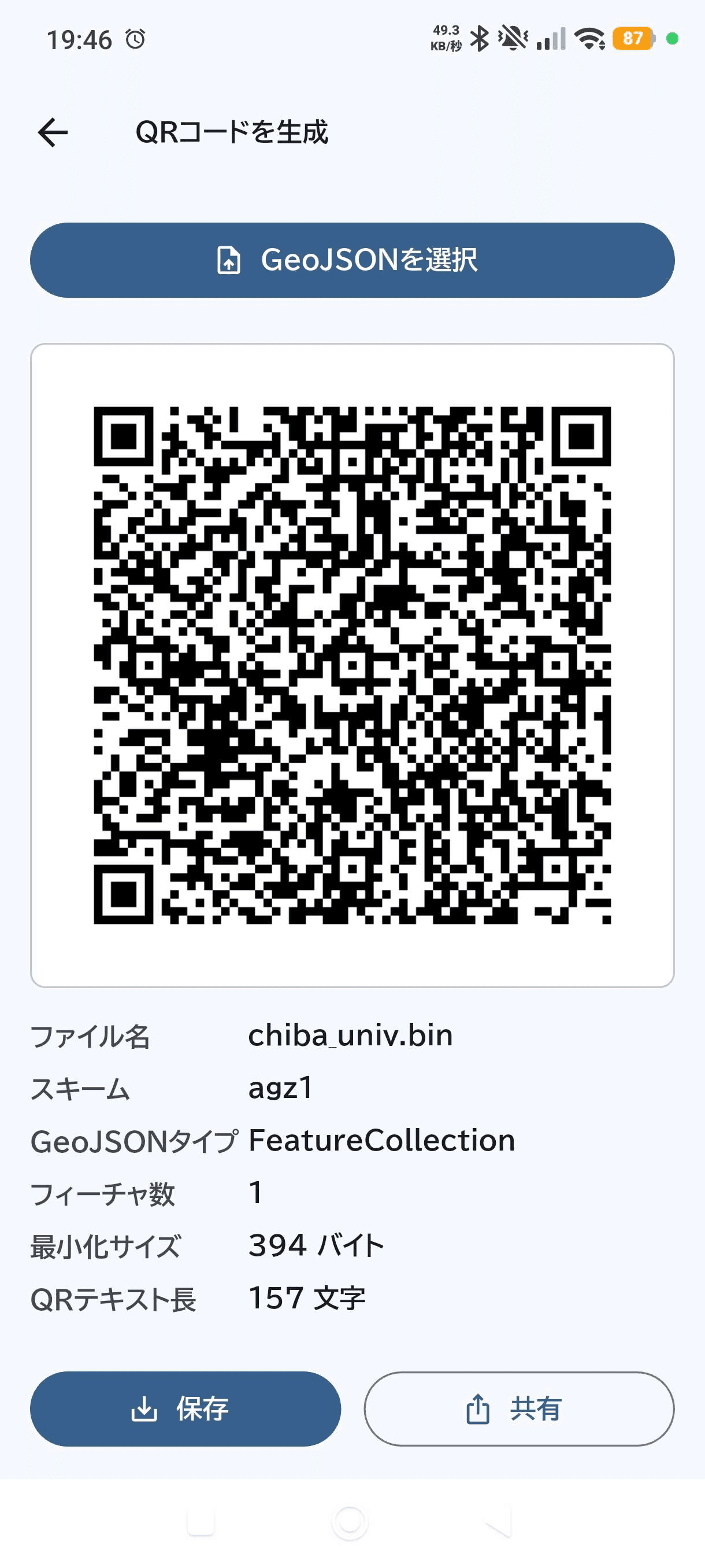
「GeoJSONを選択」を押し、「競技エリアの範囲ファイルを作る」で保存したファイルを選びます。QRコードが表示されたら生成は完了です。「保存」を押して画像として保存し、参加者への配布に使用してください。
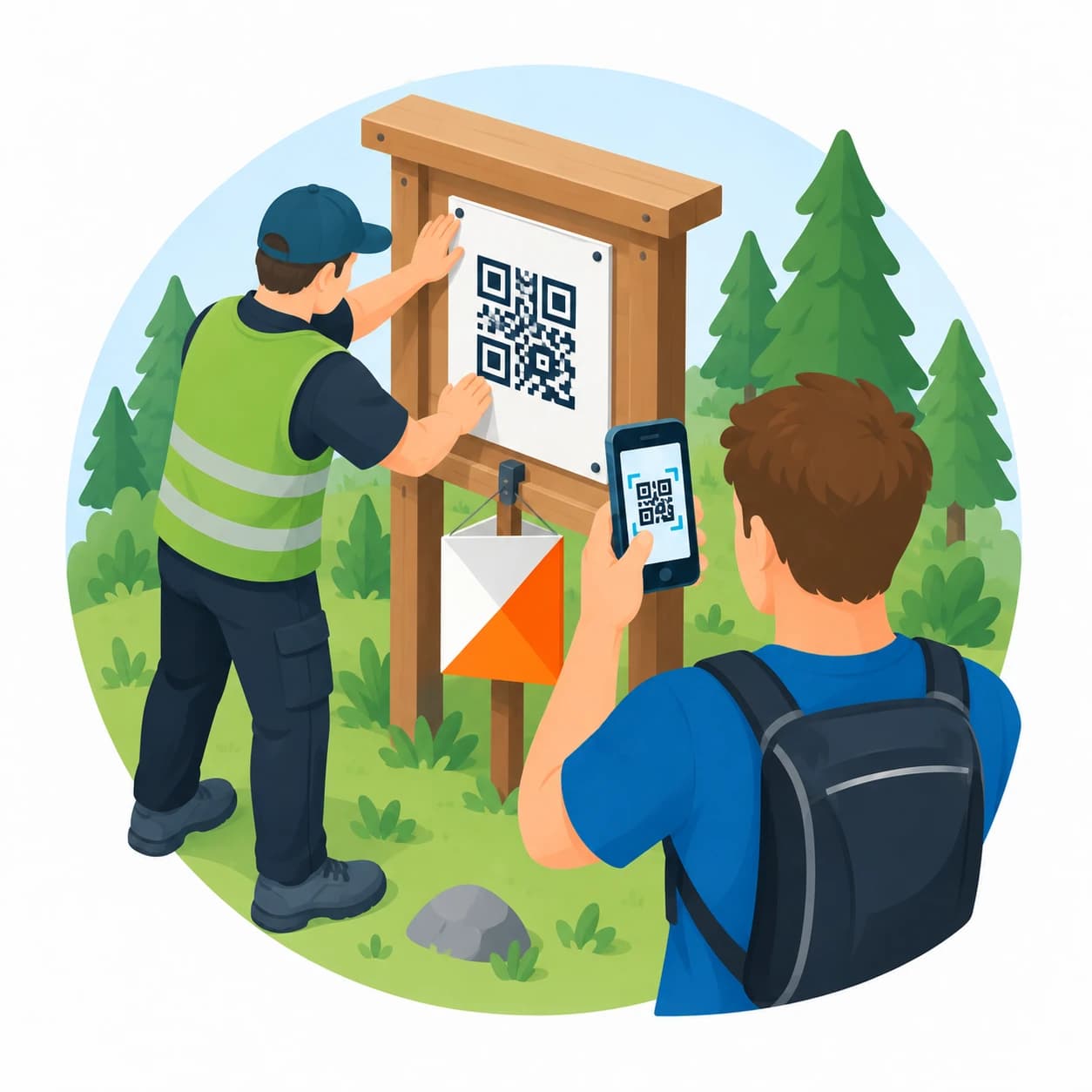
参加者がスタート前に競技エリアの範囲を読み込めるよう、次の2点を案内・準備してください。
ARGUSアプリのダウンロードには通信環境が必要です。要項3(プログラム)で、会場へ向かう前にアプリをダウンロードしておくよう参加者に勧めてください。
「QRコードを作る」で作成したQRコードを印刷し、会場とスタート地区に掲示します。QRコードの読み取り・復元を含むアプリの利用全体には、通信環境は必要ありません。